
ブロガーの一歩を踏み出そう
こんにちは、だんぶるです。
前回の投稿では、エックスサーバーのおすすめプランについてご紹介しました。自分にぴったりのプランは決まりましたか?プランが決まったら、いよいよ次は申し込みをしてみましょう
今回は、実際のスマホ画面の写真を交えながら、エックスサーバーへの登録手順をわかりやすく解説していきます。
「難しそう…」と思うかもしれませんが、たった5分〜10分で終わります。

↑一応リンクを貼っておきます。
それでは登録を進めていきましょう。
• ステップ1: エックスサーバーの公式サイトを開く
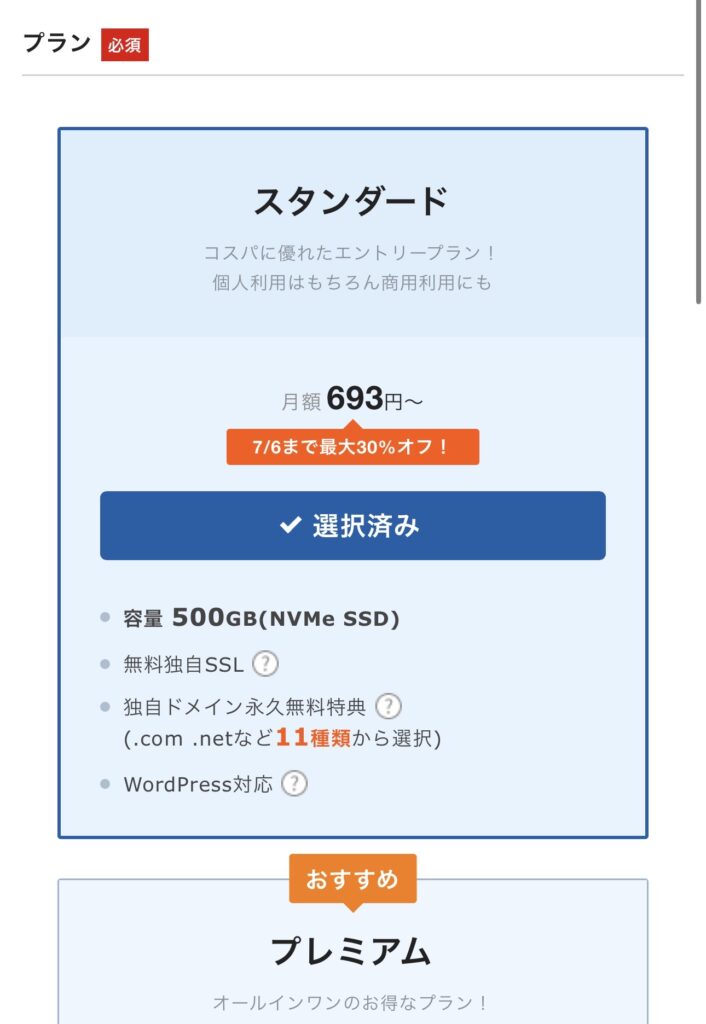
最初にプランを選びます。
プランごとに選べる無料で選べるドメイン(◯◯.com←ここの部分)の数が違います。こだわりがなければスタンダードで大丈夫です。
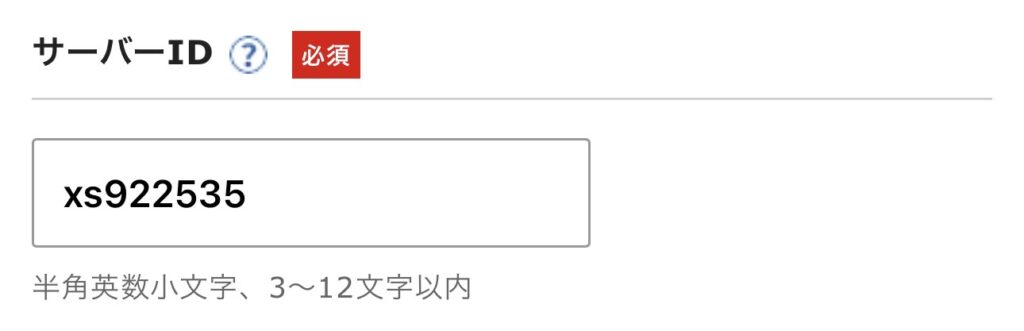
次にサーバーIDを決めます。ここは一度決めると後から変更ができないので注意してください。
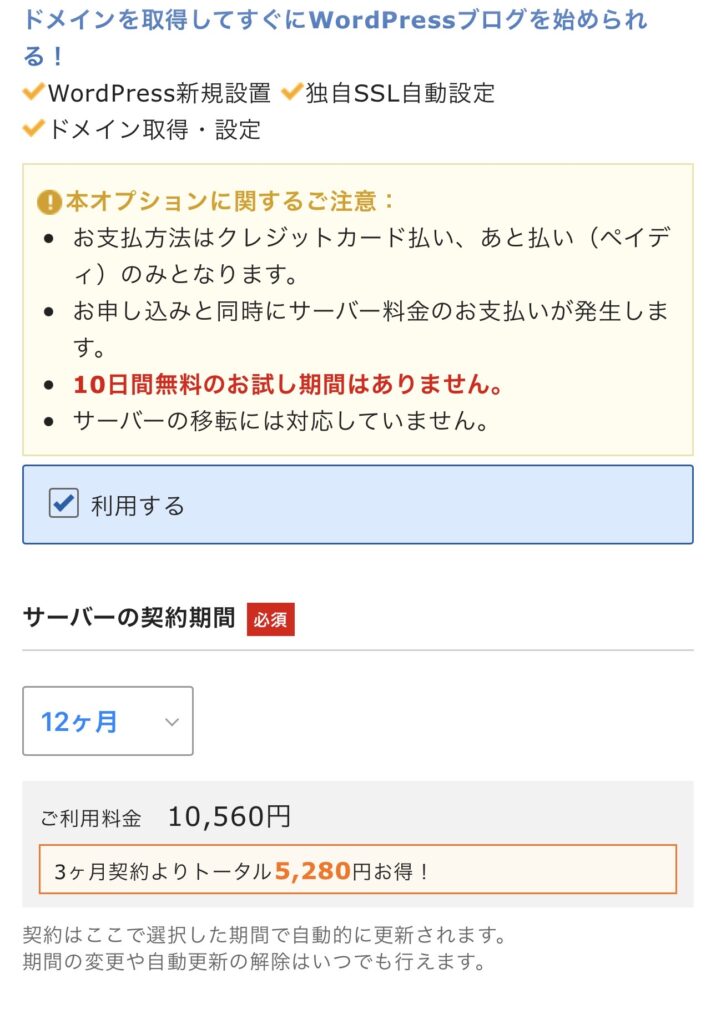
ブログを始めるので画像中程のチェックボックスに︎︎︎︎☑︎を入れてください。その後に契約期間を選んでください。
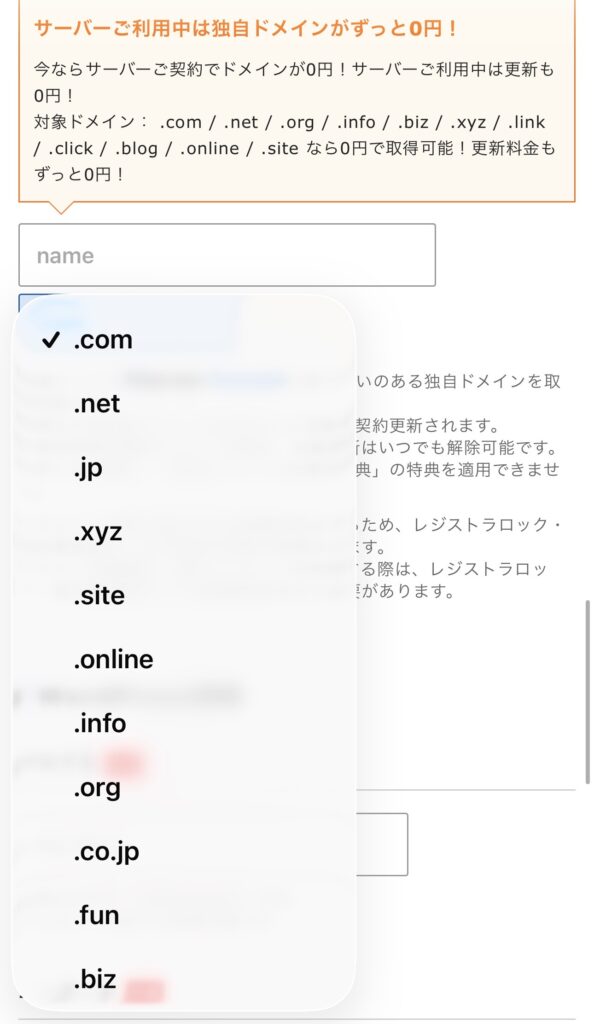
ここでURLを決めます。この時、無料ドメインを選べば契約期間中はドメイン利用料金は無料です。
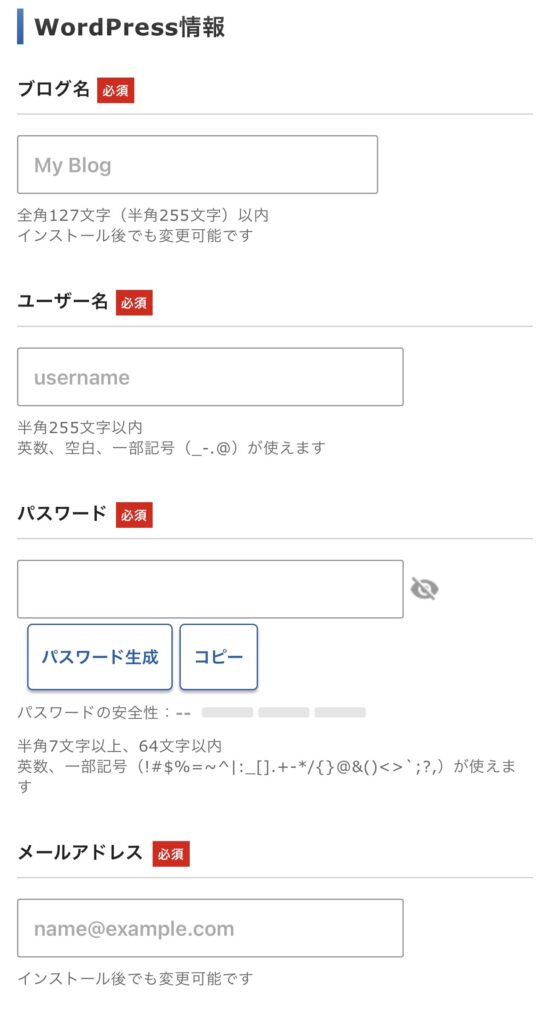
ブログ名を決め、ログイン情報を入力していきましょう。
ここで一つ注意点です。ユーザー名は後から変更できません。また、ブログの不正ログインを防ぐためにも、使い回しの名前ではなく、自分だけに分かる英数字を設定して必ずメモしておきましょう。
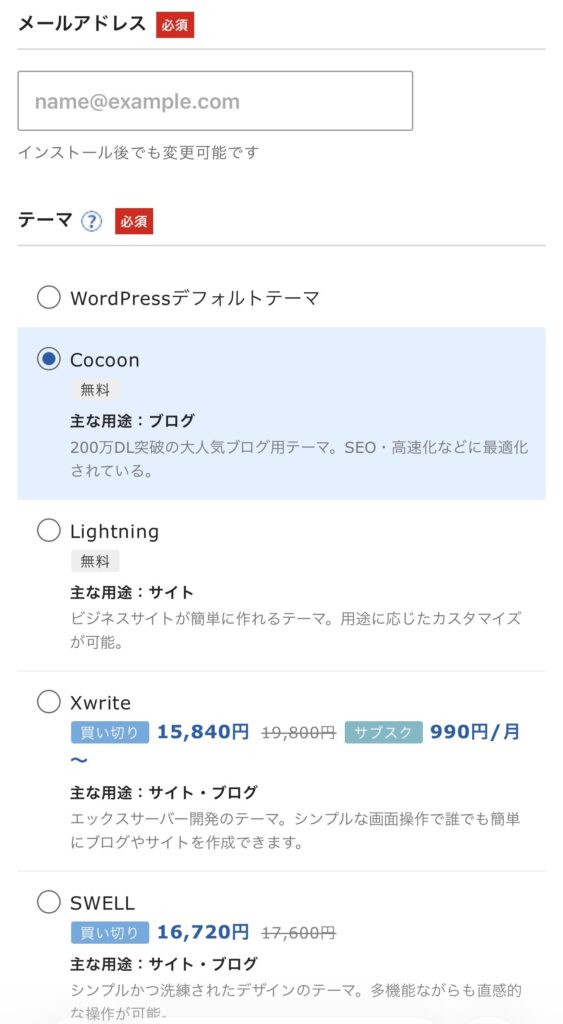
次にテーマを選びます。テーマとはブログを簡単にオシャレにできる素材がいっぱい揃っている倉庫のようなものです。無料なのでCocoonを選択しておきましょう。
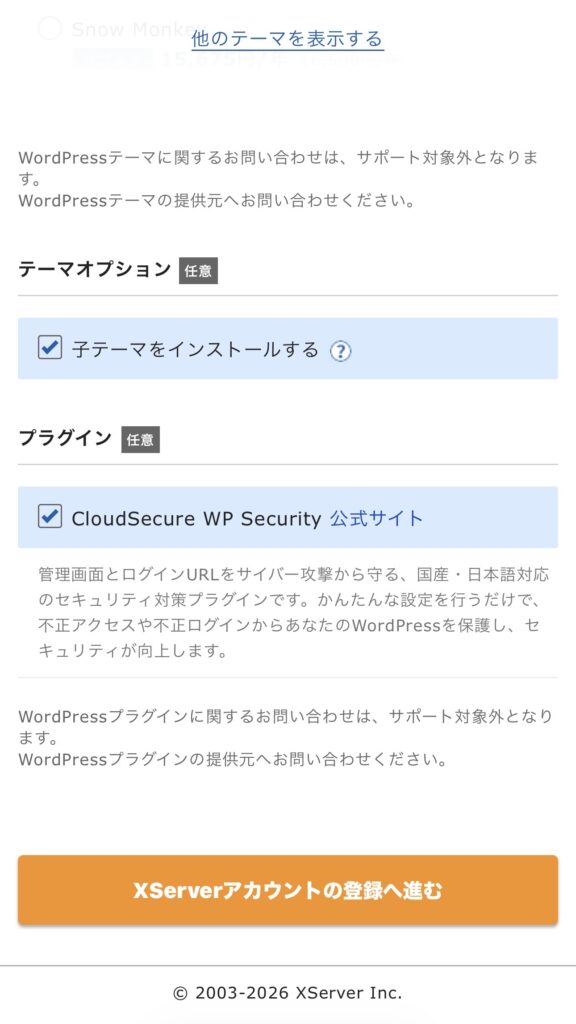
全ての項目を入力したら登録へ進みましょう。
• ステップ2: 登録フォームに必要事項を入力する
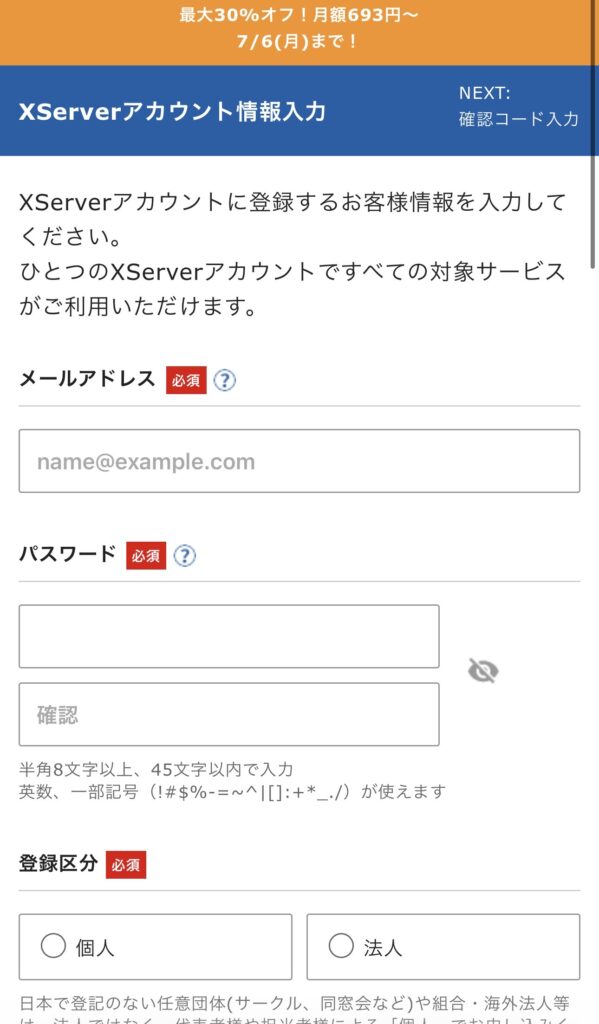
ここまできたら他の情報入力と変わりません。必要事項を入力して登録しましょう。
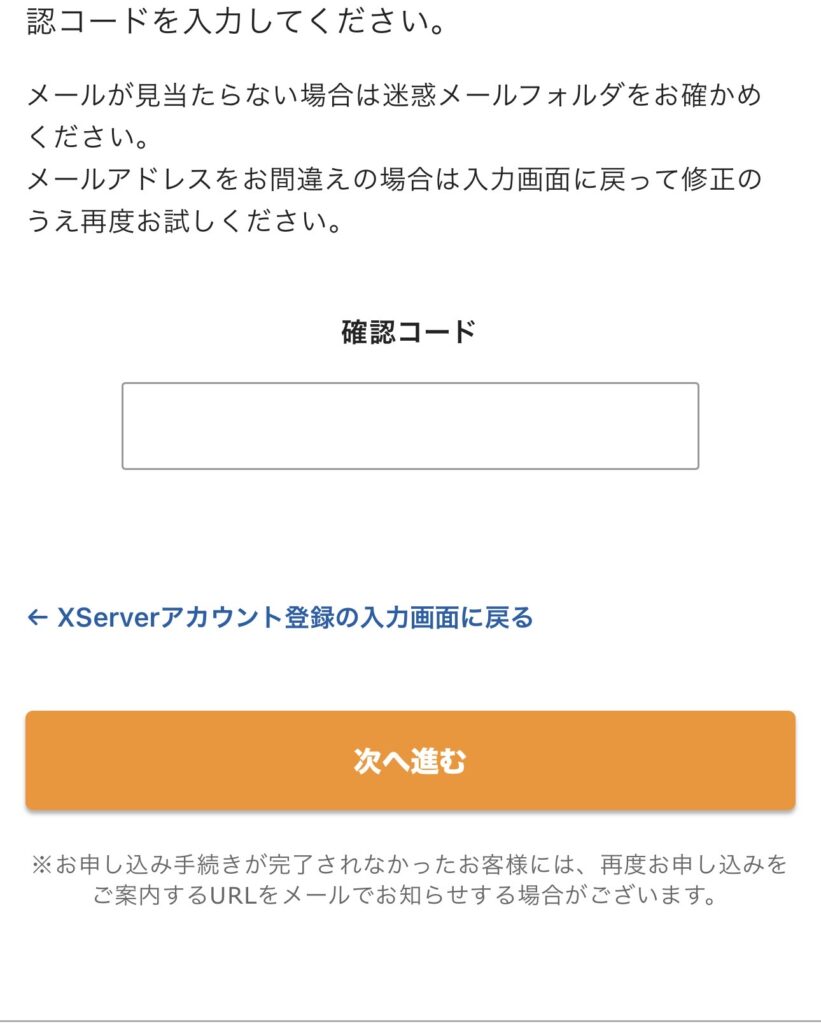
情報入力時に登録したメールアドレス宛に認証コードが送られてきますので、その番号を入力して進んでください。
申し込みが終わると、エックスサーバーから「【xserver】■重要■ サーバーアカウント設定完了のお知らせ」というメールが届きます。ログイン情報が記載された大切なメールなので、大切に保管しておきましょう。
最後に、自分のブログの管理画面にログインしてみましょう。
• ステップ1:メールの中の「管理画面URL」をタップする
届いたメールを少し下にスクロールすると、「◆WordPressログイン情報」という項目があります。そこに書かれている「管理画面URL」( https://〜/wp-admin/ というURL)をタップして開きます。
• ステップ2:ユーザー名とパスワードを入力する
ログイン画面が開くので、さっきの登録画面で決めた「ユーザー名」と「パスワード」を入力して、「ログイン」ボタンを押します。
• ステップ3:ブログの「ダッシュボード」が開けば大成功
黒いメニューが並んだ、WordPressの管理画面(ダッシュボード)が開けば、これからいつでもブログの記事を書いたりデザインを変えたりできます。
お疲れ様でした。これでエックスサーバーへの登録と、ブログの開設がすべて完了しました。
最初は難しく感じたかもしれませんが、スマホ1台で立派な自分のブログを作ることができましたね。
次回の投稿では、『ログインした後にまずやるべきこと』について分かりやすくお伝えします。いよいよブログ運営のスタートです。一緒に楽しんでいきましょう。
最後までお読みいただきありがとうございます(⋆ᴗ͈ˬᴗ͈)”

コメント